
Los DNS y cómo influyen en la velocidad de internet

- ¿Cómo funcionan los DNS?
- Los mejores servidores DNS en 2026
- ¿Cuánto mejora realmente la velocidad al cambiar DNS?
- Cómo cambiar los DNS en Windows
- Preguntas frecuentes
- Artículos relacionados
- DNS sobre HTTPS (DoH) y DNS sobre TLS (DoT): privacidad mejorada
- Cómo medir la velocidad de tus DNS actuales
- DNS con protección adicional
- Herramientas para medir la velocidad de tus DNS
- DNS y privacidad: qué sabe tu operador sobre ti
¿Cómo funcionan los DNS?
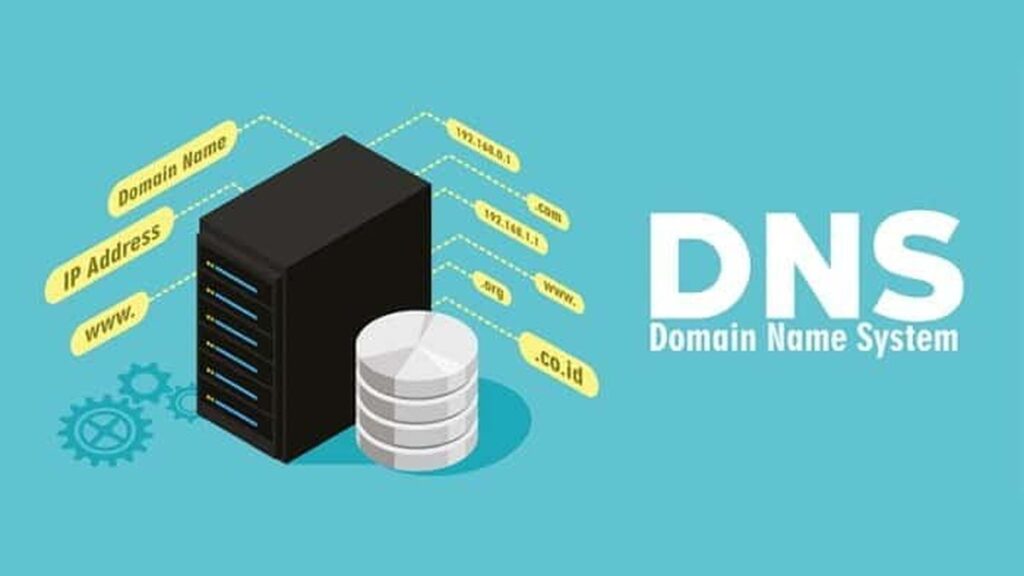
Cuando escribes "google.com" en tu navegador, tu dispositivo pregunta al servidor DNS: "¿cuál es la IP de google.com?". El DNS responde con la IP (142.250.x.x) y tu navegador se conecta a esa IP. Este proceso ocurre en cada petición web.
Si tu DNS tarda 100ms en responder y visitas 50 páginas distintas al día, estás perdiendo 5 segundos solo en resoluciones DNS. Con un DNS rápido (1-5ms) ese tiempo baja a prácticamente cero.
Los mejores servidores DNS en 2026
| Proveedor | DNS Principal | DNS Secundario | Velocidad media |
|---|---|---|---|
| Cloudflare | 1.1.1.1 | 1.0.0.1 | ~11ms (el más rápido) |
| 8.8.8.8 | 8.8.4.4 | ~20ms | |
| Quad9 | 9.9.9.9 | 149.112.112.112 | ~15ms + bloquea malware |
| OpenDNS | 208.67.222.222 | 208.67.220.220 | ~20ms + filtros familiares |
| ISP (por defecto) | Variable | Variable | 50-150ms (suelen ser lentos) |
¿Cuánto mejora realmente la velocidad al cambiar DNS?
El impacto depende de cuán lentos sean los DNS de tu operadora:
- Si tus DNS actuales responden en <20ms: mejora mínima
- Si responden en 50-100ms: mejora notable en percepción de velocidad
- Si responden en >100ms: mejora muy significativa
Puedes medir la velocidad de tus DNS actuales con el comando nslookup google.com en el terminal o con la herramienta DNS Benchmark de Gibson Research.
Cómo cambiar los DNS en Windows
- Panel de Control → Centro de redes → Cambiar configuración del adaptador
- Clic derecho en tu conexión → Propiedades
- Selecciona "Protocolo Internet versión 4 (TCP/IPv4)" → Propiedades
- Marca "Usar las siguientes direcciones de servidor DNS"
- Introduce 1.1.1.1 y 1.0.0.1
Preguntas frecuentes
¿Cambiar los DNS es seguro?
Sí. Cloudflare (1.1.1.1) y Google (8.8.8.8) son los más usados del mundo. Son seguros y respetuosos con la privacidad. Cloudflare tiene política de no guardar registros de consultas DNS. Puedes revertir el cambio en cualquier momento.
¿Los DNS afectan a la velocidad de descarga?
No directamente. Los DNS afectan al tiempo de resolución de nombres (cuánto tarda en encontrar la IP de un dominio), no al ancho de banda. Una vez establecida la conexión, la velocidad de descarga depende de tu tarifa y la calidad de la red.
Artículos relacionados
DNS sobre HTTPS (DoH) y DNS sobre TLS (DoT): privacidad mejorada
Las consultas DNS tradicionales van sin cifrar, lo que significa que tu operador puede ver todos los dominios que visitas. En 2026 los navegadores modernos usan DNS sobre HTTPS (DoH) para cifrar estas consultas:
- Firefox: usa DoH con Cloudflare por defecto. Configurable en Preferencias → General → Configuración de red
- Chrome: activa DoH automáticamente si tu DNS soporta HTTPS seguro
- Windows 11: soporta DoH nativo en la configuración de red
Cómo medir la velocidad de tus DNS actuales
Antes de cambiar tus DNS, puedes medir cuánto tardan los actuales:
- Abre el terminal (cmd en Windows, Terminal en Mac)
- Ejecuta:
nslookup google.comy mira el tiempo de respuesta - Prueba también:
nslookup google.com 1.1.1.1para comparar con Cloudflare
También puedes usar DNS Benchmark (Windows) o namebench (multiplataforma) para comparar decenas de servidores DNS automáticamente y encontrar el más rápido desde tu ubicación.
DNS con protección adicional
| DNS | IP | Bloquea |
|---|---|---|
| Cloudflare for Families | 1.1.1.3 | Malware + contenido adulto |
| Quad9 | 9.9.9.9 | Malware y phishing |
| OpenDNS FamilyShield | 208.67.222.123 | Contenido adulto |
| AdGuard DNS | 94.140.14.14 | Anuncios y rastreadores |
Herramientas para medir la velocidad de tus DNS
Antes de cambiar tus DNS, puedes comprobar cuánto tardan los actuales con estas herramientas gratuitas:
- DNS Benchmark (Windows, gratuito): analiza más de 70 servidores DNS y te dice cuál es el más rápido desde tu ubicación
- namebench (Windows/Mac/Linux): herramienta de Google para encontrar el DNS más rápido
- ping en terminal:
ping 1.1.1.1vsping 8.8.8.8te da una idea de la latencia
DNS y privacidad: qué sabe tu operador sobre ti
Con los DNS del operador, tu proveedor de internet puede ver todos los dominios que visitas, aunque uses HTTPS. Esto se debe a que las consultas DNS tradicionales no están cifradas.
Soluciones para mayor privacidad:
- DNS sobre HTTPS (DoH): cifra las consultas DNS. Compatible con Cloudflare 1.1.1.1 y Google 8.8.8.8
- DNS sobre TLS (DoT): alternativa cifrada compatible con más dispositivos
- Cloudflare WARP: la app 1.1.1.1 activa DoH automáticamente en tu dispositivo
-
 Jorge dice:
 Buen artículo!!!
Solo aportar que se puede medir la velocidad de resolución de nombres DNS desde distintas partes del mundo usando la herramienta: https://www.dnsperf.com/dns-speed-benchmark
Si ves que tus servidores son lentos para el país donde se encuentra tu público objetivo, quizás sea el momento de cambiar de proveedor de DNS.
1 Comentarios
 Jorge
Jorge Deja una respuesta
Ver también