
¿Cómo solucionar errores de conexión de proxy en Firefox o Chrome?

Errores de proxy más frecuentes y sus soluciones
| Error | Causa probable | Solución |
|---|---|---|
| ERR_PROXY_CONNECTION_FAILED | Proxy configurado pero no disponible | Desactivar proxy en ajustes del sistema |
| ERR_NO_SUPPORTED_PROXIES | Tipo de proxy incompatible | Cambiar tipo de proxy o desactivarlo |
| No se puede conectar al servidor proxy | IP/puerto del proxy incorrectos | Verificar datos del proxy o desactivar |
| El servidor proxy rechazó la conexión | Proxy caducado o bloqueado | Cambiar servidor proxy |
Cómo desactivar el proxy en Windows
- Ve a Configuración → Red e Internet → Proxy
- Desactiva "Usar servidor proxy"
- Reinicia el navegador
Cómo desactivar el proxy en Chrome
- Ve a Configuración → Avanzado → Sistema
- Haz clic en "Abrir la configuración del proxy de tu ordenador"
- Desactiva el proxy desde ahí
Preguntas frecuentes
¿Por qué aparece un error de proxy si yo no tengo proxy configurado?
Algunas extensiones del navegador, software de empresa o malware pueden configurar un proxy sin que te des cuenta. Revisa las extensiones instaladas y ejecuta un análisis antimalware. También puede ocurrir después de instalar una VPN que no se desconectó correctamente.
¿Usar un proxy es lo mismo que una VPN?
No exactamente. Un proxy redirige el tráfico de una aplicación específica (como el navegador) a través de un servidor intermedio. Una VPN cifra todo el tráfico del dispositivo. Las VPN son más seguras y completas que los proxies.
Artículos relacionados
Las nuevas versiones de los principales navegadores se suceden de forma muy frecuente. A veces introducen cambios inesperados y al actualizarse puede causar algún tipo de conflicto. El mejor ejemplo fue el lanzamiento de Firefox Quantum, que dejó muchas extensiones inutilizadas. Pero en este artículo vamos a tratar de dar solución a uno de los errores más frecuentes, que son los errores de conexión de proxy.
Este es un error que generalmente ocurre en FireFox, ya que Google Chrome usa el proxy configurado en el sistema operativo. Aunque también cabe la posibilidad de que usemos algún tipo de extensión para configurar un servidor proxy directamente en Chrome. Por ello, vamso a dar instrucciones para estos dos navegadores, ya que a día de hoy son los más utilizados en internet.
¿Qué es un proxy?
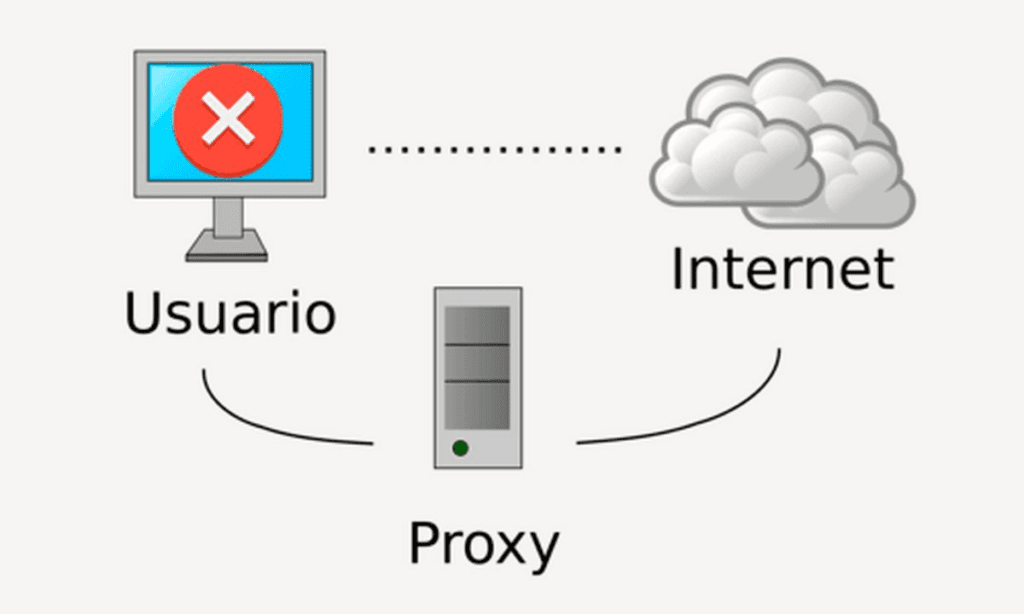
Puede que hayas llegado hasta aquí y no tengas ni idea de que es un proxy, por ello vamos a hacer una breve introducción. Cuando hablamos de un servidor proxy en lo relativo a conexiones de internet, nos referimos a un intermediario de peticiones. Para entenderlo, cuando nosotros accedemos a una web, le pedimos al proxy que nos la muestre en lugar de acceder nosotros directamente.
Existen diferentes tipos de servidores proxy que funcionan bajo diferentes protocolos y estándares, pero los más habituales son los proxies socks o los proxies HTTP. Los servidores proxy también se puede clasificar según su anonimato:
- Anónimos: estos proxy ocultan nuestra IP real y sólo se muestra la IP del proxy.
- Transparentes: cuando utilizamos un proxy transparente, nuestra IP es revelada.
Solución a errores de conexión proxy en Firefox y Chrome.
A veces el problema está en la propia configuración del servidor proxy remoto y otras veces será un problema de configuración a nivel local de nuestro sistema operativo.
Errores de identificación en el servidor proxy.
Puede ser que el proxy requiera identificación con usuario y contraseña, esto da pie a escribir mal las credenciales. Verificar si estamos escribiendo los datos correctamente. Firefox y Chrome no soportan de forma nativa proxies que requieren autenticación, pero sí que hay extensiones para configurar el usuario y contraseña del proxy.
Solucionar problemas de proxy en Firefox.
Si estamos usando el navegador FireFox, tenemos que abrir las opciones del programa. Para abrir la ventana de opciones puedes ir al menú del programa y seleccionar "Opciones". Otro método es abrir la dirección about:preferences en la barra de direcciones. Nos dirigimos a la sección "Configuración de red" y nos aparece una pantalla como la siguiente.
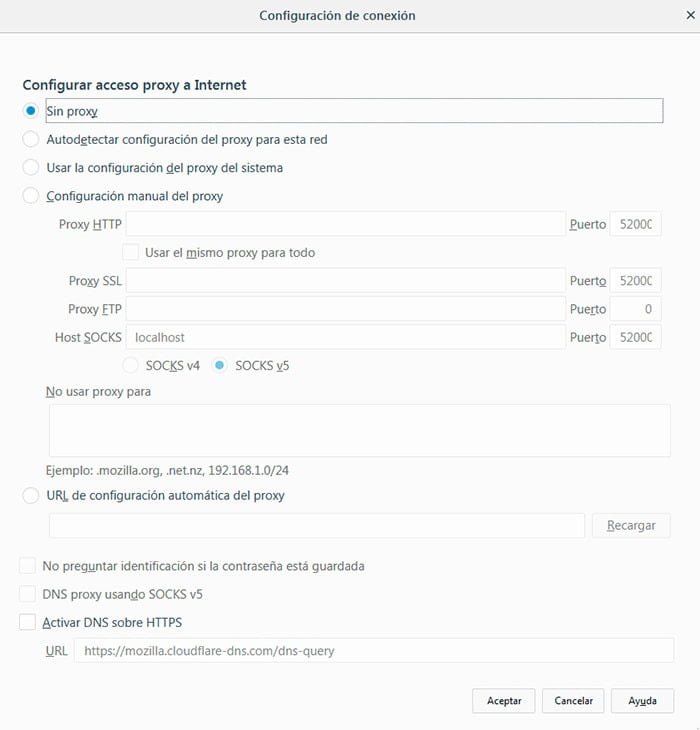
En esta pantalla, elegimos "Sin proxy" y se debería de solucionar el problema. Lo único que hemos hecho es deshabilitar el proxy manualmente.
Restaurar la configuración del proxy a nivel sistema operativo.
Tendremos que acceder a las "Opciones de Internet" y después seleccionar la pestaña "Conexiones". Para acceder rápidamente a las opciones de internet podemos usar el cuadro de búsqueda de Windows.
Vemos que hay un botón que pone "Configuración de LAN", al pulsarlo podemos ver si hay algún proxy configurado y eliminarlo si es necesario. Por defecto debería estar seleccionada la opción "Detectar configuración automáticamente".
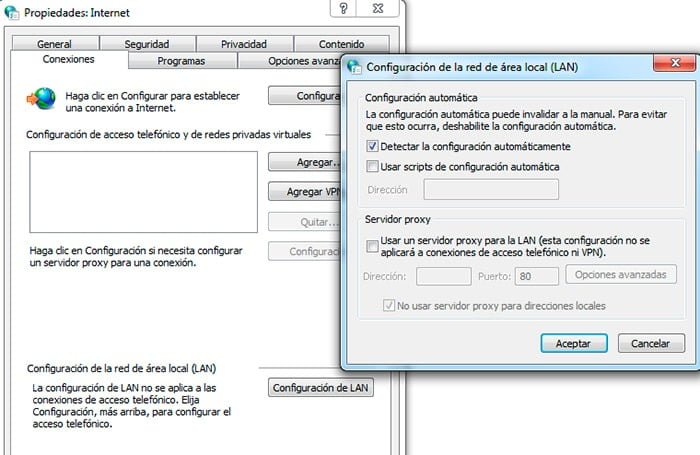
Una vez eliminado, cerramos el navegador y lo volvemos abrir. Ahora ya debería funcionar todo correctamente. De no ser así, el problema puede tener su origen en el hardware o en la propia red del proveedor a internet. En estos últimos casos poco podemos hacer.
Ver también